Ingresá para editar
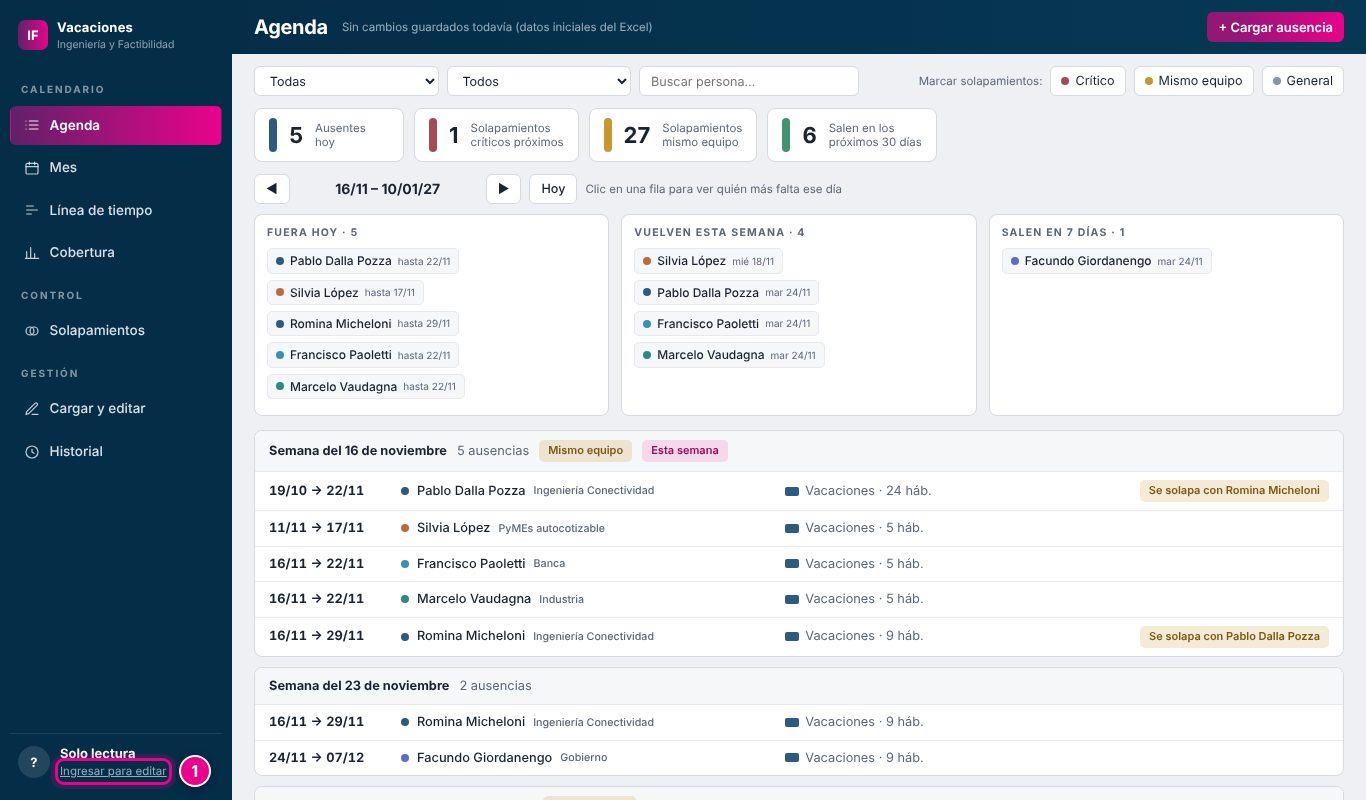
Abrí el calendario. Abajo a la izquierda dice Solo lectura: hacé clic en 1 Ingresar para editar.
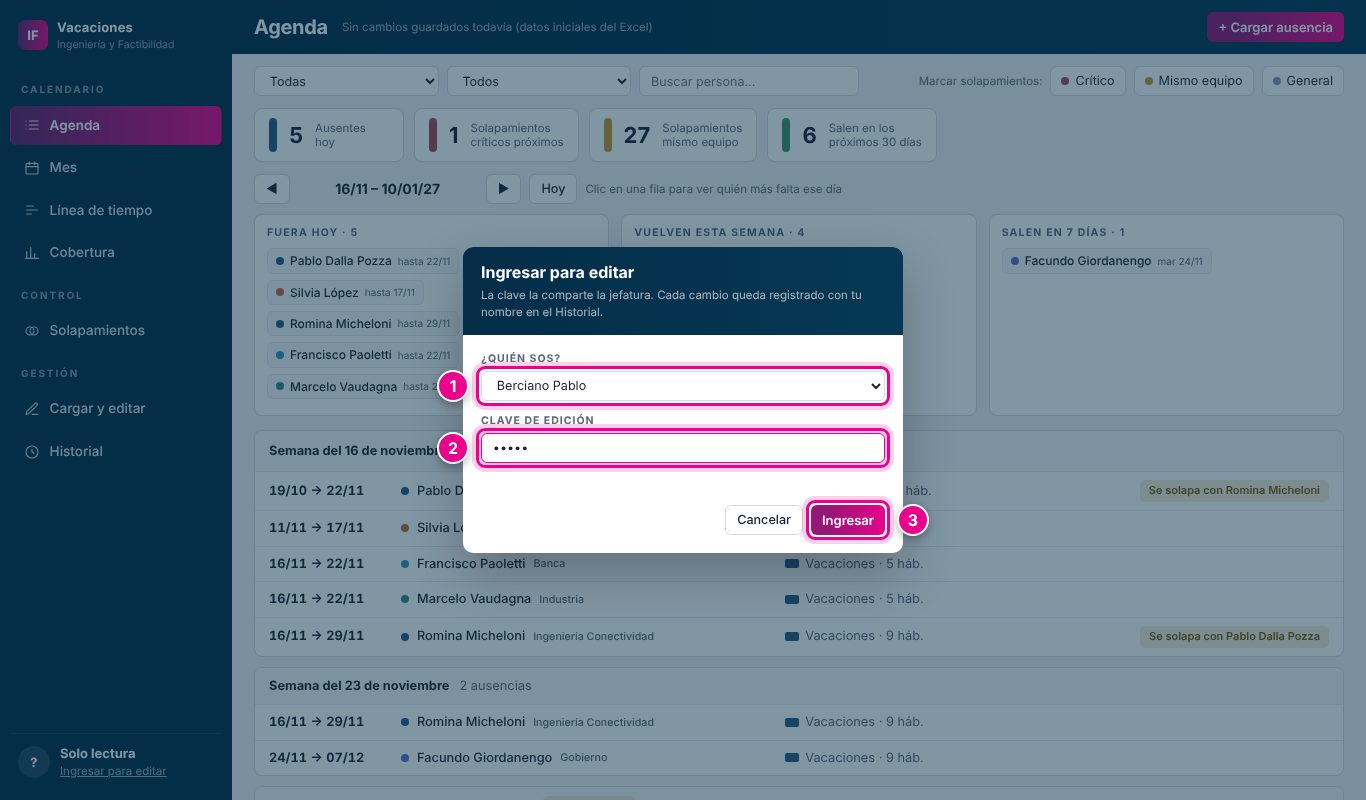
Elegí tu nombre y poné la clave
- 1 Elegí tu nombre en la lista.
- 2 Escribí la clave de edición.
- 3 Hacé clic en Ingresar.
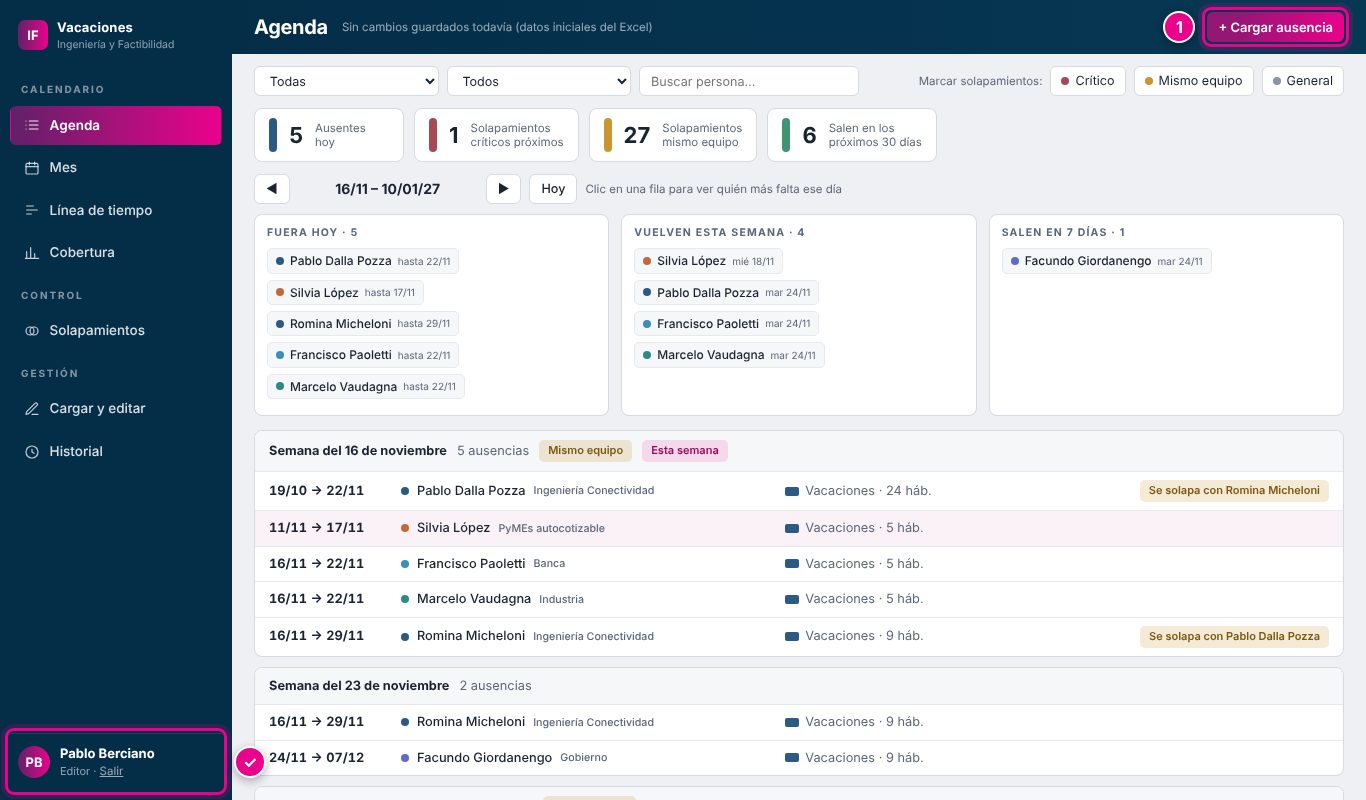
Hacé clic en «+ Cargar ausencia»
Abajo a la izquierda ahora aparece tu nombre con la palabra Editor. Arriba a la derecha hacé clic en 1 + Cargar ausencia.
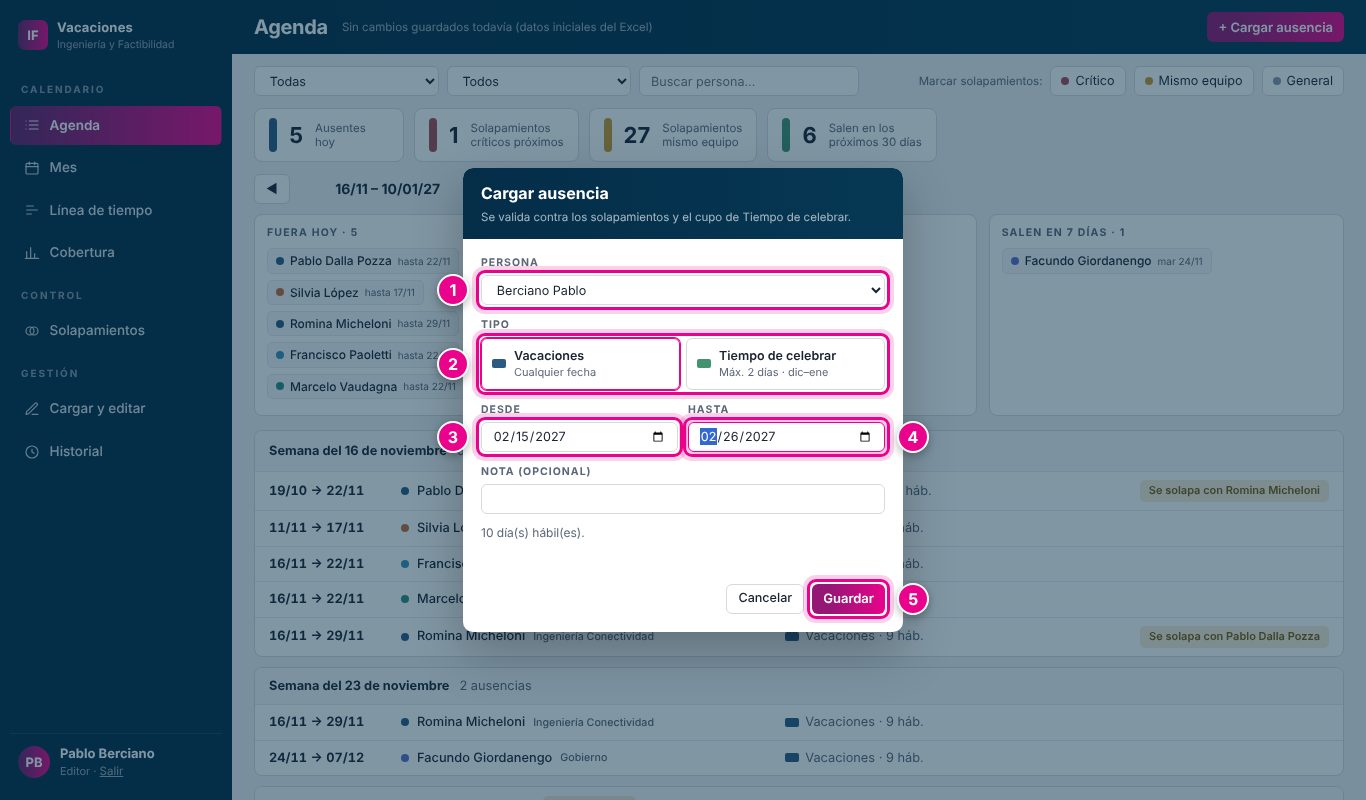
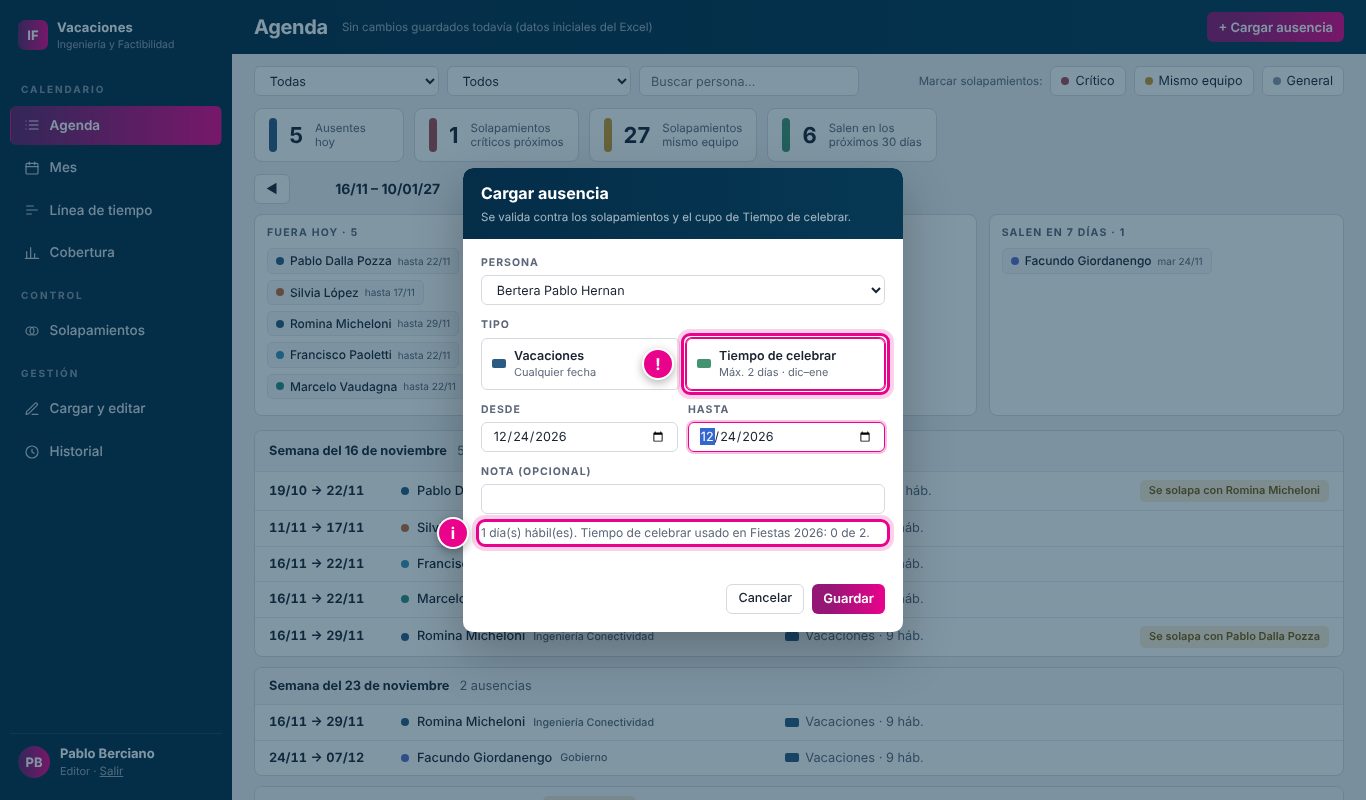
Completá las fechas y guardá
- 1 Persona: ya aparece tu nombre.
- 2 Tipo: dejá Vacaciones marcado.
- 3 Desde: tu primer día de vacaciones.
- 4 Hasta: tu último día de vacaciones (no el día que volvés).
- 5 Hacé clic en Guardar.
Para Tiempo de celebrar
Es el mismo formulario. En Tipo elegí ! Tiempo de celebrar y poné uno o dos días de diciembre o enero. En i ves cuántos días ya usaste de los 2 que hay.
Fijate que haya quedado
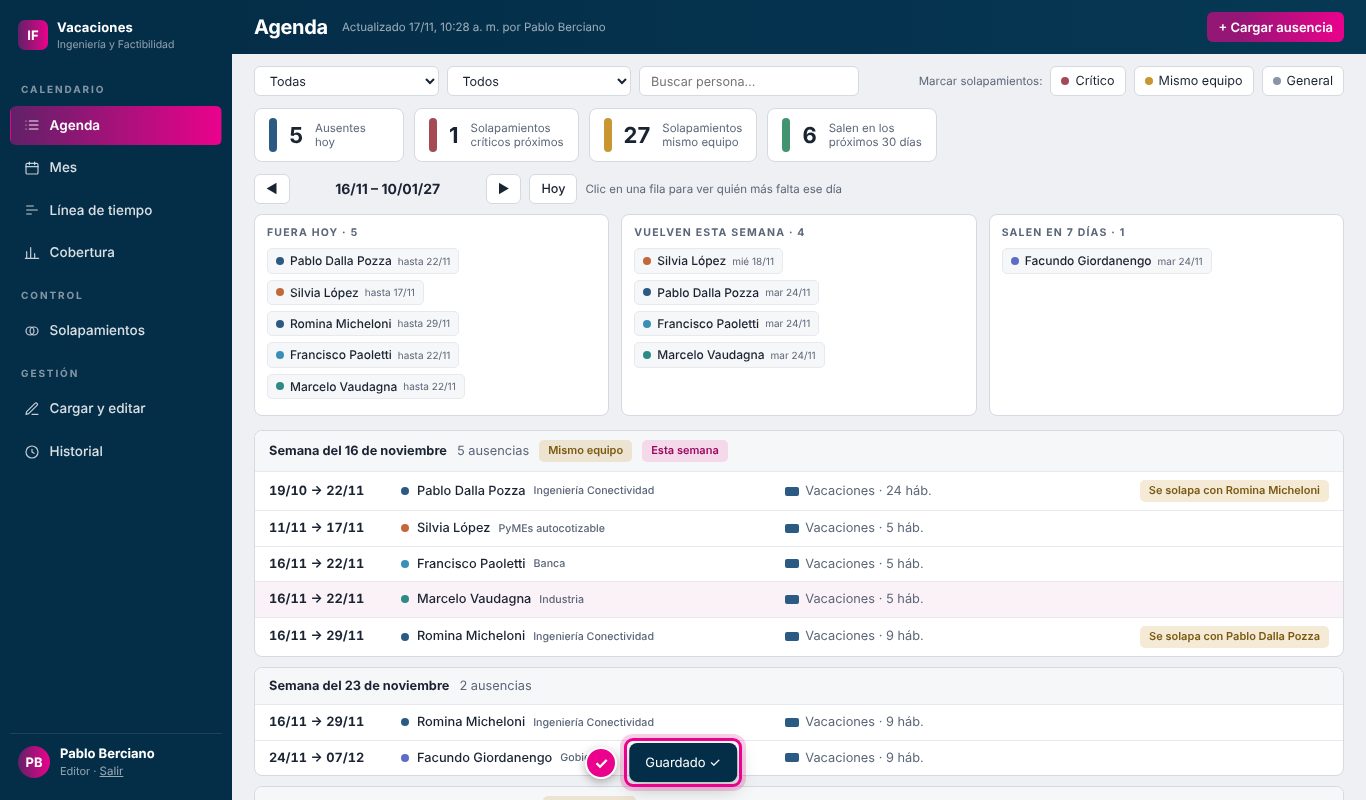
Abajo aparece Guardado ✓. A partir de ese momento lo ve todo el equipo.
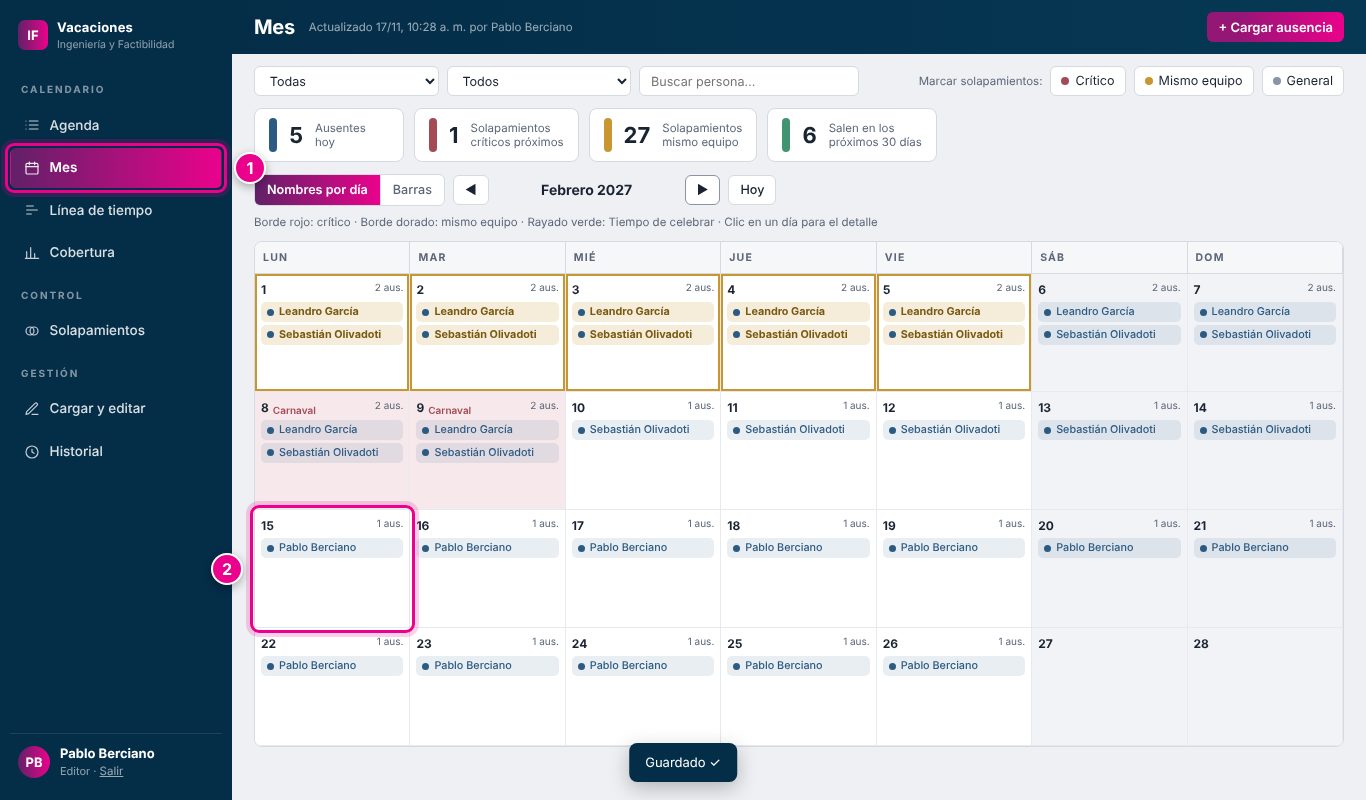
Para verlo en el calendario, entrá a 1 Mes y andá con las flechas hasta el mes que cargaste. Tu nombre aparece en cada día 2.
Atajo: cargar desde el día
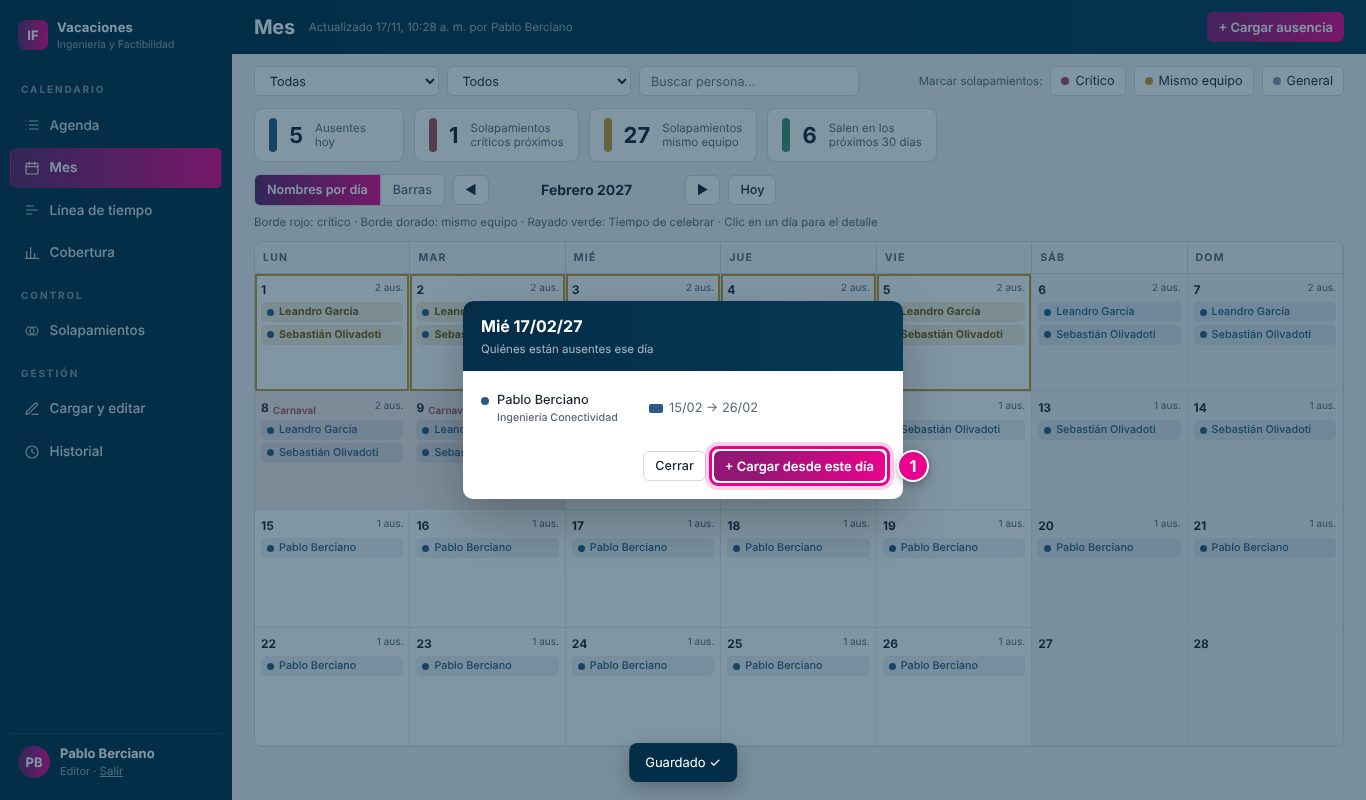
En Mes, hacé clic en cualquier día. Se abre la lista de quiénes faltan ese día y el botón 1 + Cargar desde este día, que ya trae la fecha completa.
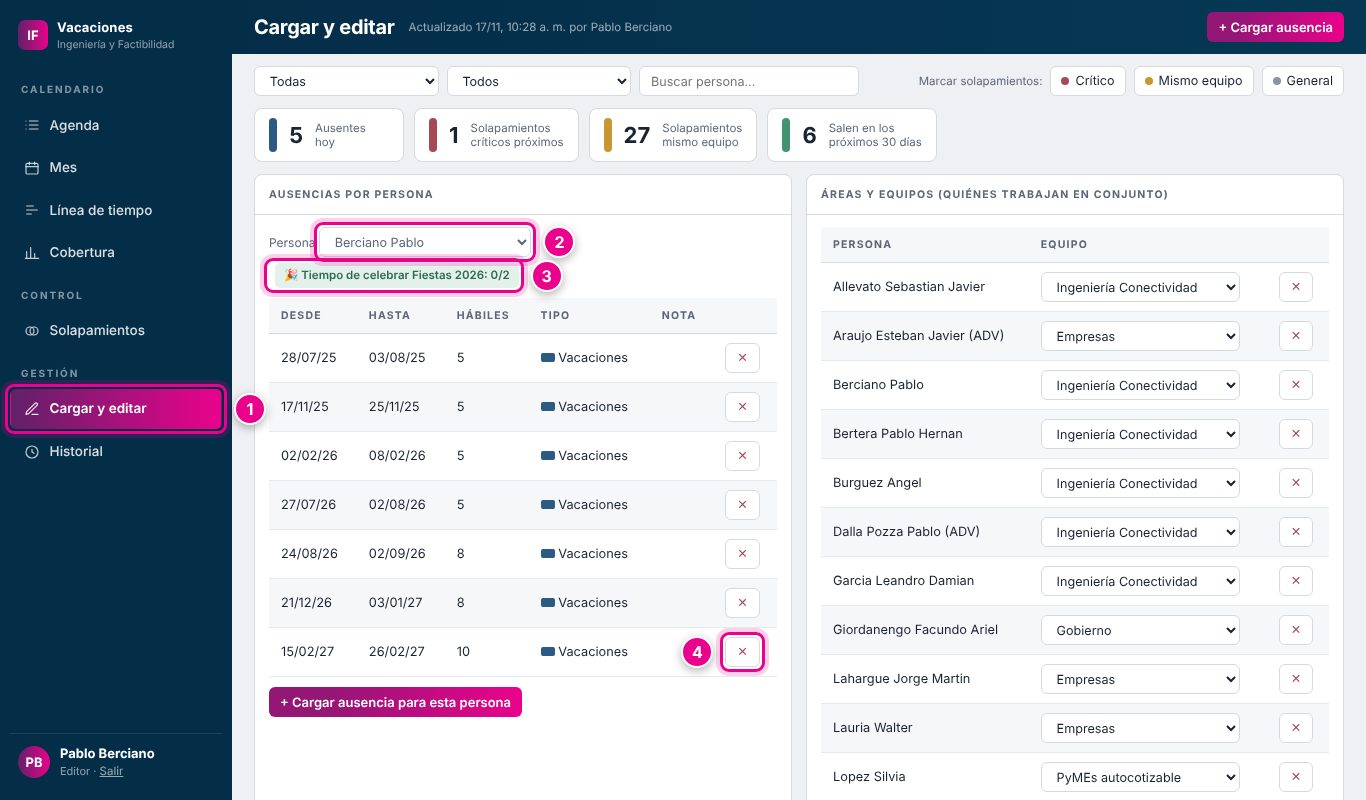
Corregir o borrar una carga
- 1 Entrá a Cargar y editar.
- 2 Elegí tu nombre.
- 3 Ahí ves cuántos días de Tiempo de celebrar usaste.
- 4 Con la ✕ borrás la carga que esté mal. Después volvé a cargarla con las fechas correctas.
¿Puedo cargar las vacaciones de otra persona?
Sí, el campo Persona permite elegir a cualquiera. Usalo solo si te lo pidieron: el cambio queda registrado con tu nombre en Historial.
¿Tengo que avisar a alguien después de cargar?
No hace falta. Quien tenga el calendario abierto lo ve en menos de un minuto.
Me sale «Clave incorrecta».
Pedile la clave actualizada a la jefatura. Si la cambiaron, el sistema te la vuelve a pedir.
¿Funciona en el celular?
Sí. El menú se abre con el botón ☰ arriba a la izquierda.